Начало работы с плагином WorldEdit может показаться сложным из-за обилия команд и возможностей, но на самом деле это один из самых логичных и мощных инструментов для редактирования мира в Minecraft. Этот гайд поможет новичкам освоить базовые принципы работы, научиться выделять регионы и выполнять простые операции, которые в разы ускорят процесс строительства и ландшафтного дизайна.
Установка и базовая настройка
WorldEdit работает как плагин на серверах Bukkit, Sponge, Spigot, Paper и как мод в одиночной игре для Fabric, Neoforge и Forge. Убедитесь, что версия плагина совместима с вашей версией Minecraft.
⬇️ Скачать WorldEdit
Для установки скачайте актуальную версию плагина и поместите файл `.jar` в папку plugins или мод в папку mods. После перезагрузки сервера проверьте работу команд, выполнив //help в чате.
Настройка прав доступа
Для работы с WorldEdit игрокам необходимы соответствующие права. В менеджере привилегий (LuckPerms, PermissionsEx) выдайте базовые права:
worldedit.*
Для ограниченного доступа используйте конкретные права:
worldedit.selection.*
worldedit.region.set
worldedit.clipboard.*
Не выдавайте права worldedit.limit и worldedit.undo без настройки лимитов — это может привести к перегрузке сервера при выполнении масштабных операций.
Первые шаги: выделение региона
Большинство команд WorldEdit работают с выделенной областью. Для выделения используйте «волшебный топор» или команды установки позиций.
Получение инструмента выделения
//wand
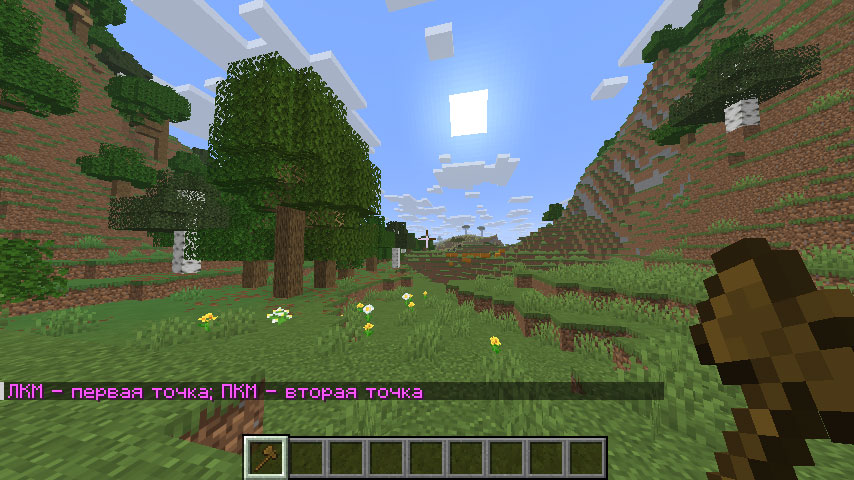
После выполнения команды вы получите деревянный топор. Его функции:
- Левый клик: устанавливает первую позицию (
pos1) — нижний угол региона
- Правый клик: устанавливает вторую позицию (
pos2) — верхний угол региона
Чтобы видеть сетку выделения в одиночной игры нужен дополнительный мод — WorldEditCUI. Worldedit будет работать без него, но вы не сможете видеть выбранный регион.
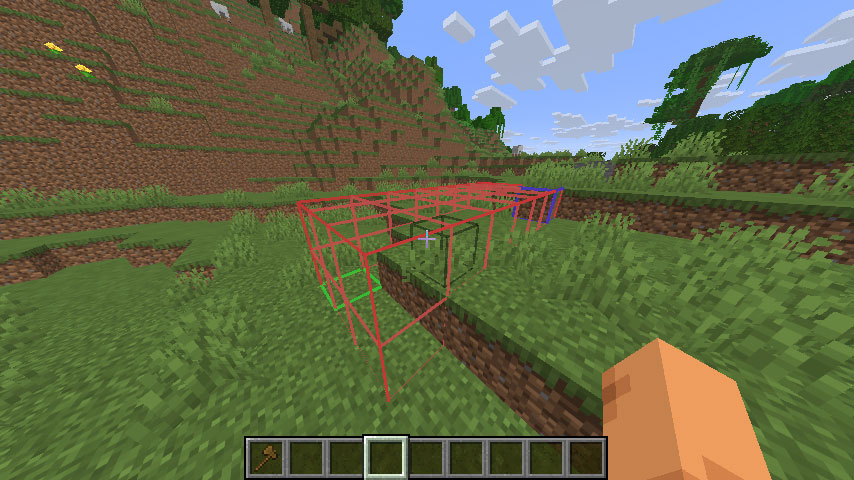
Выделение через команды
//pos1
//pos2
//hpos1
//hpos2
Команды //pos1///pos2 устанавливают позиции по координатам игрока, а //hpos1///hpos2 — по блоку, на который вы смотрите.
Базовые команды редактирования
Заполнение области: //set
//set stone
Заменяет все блоки в выделении на указанные. Поддерживает паттерны:
//set 50%stone,50%dirt
//set ##planks
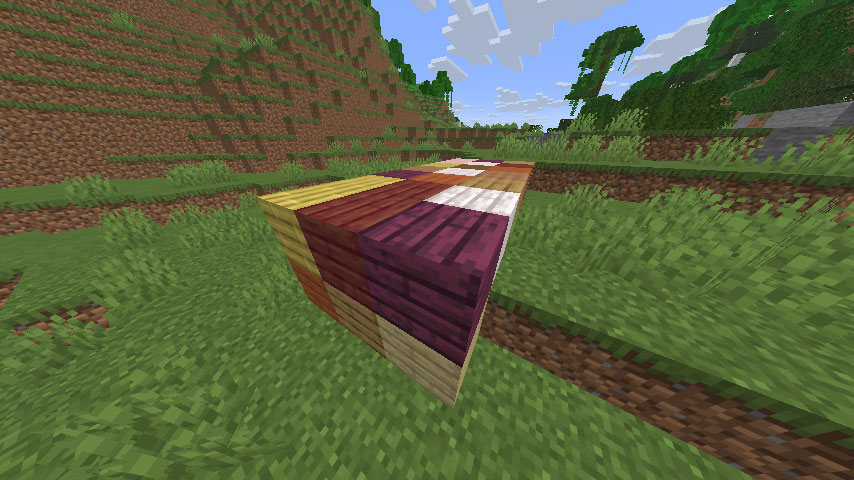
На скриншоте результат работы команды //set ##planks — регион заполнен случайными досками.
Замена блоков: //replace
//replace stone dirt
Заменяет только указанные блоки, оставляя остальные без изменений.
Удаление блоков
//set air
Удаляет блоки в выделении, заменяя их на воздух.
Отмена действий: //undo
//undo
Повтор отмененного действия: //redo
//redo
WorldEdit хранит историю последних 15 действий по умолчанию. Это значение можно изменить в конфигурации плагина.
Работа с буфером обмена
Копирование и вставка
//copy
//paste
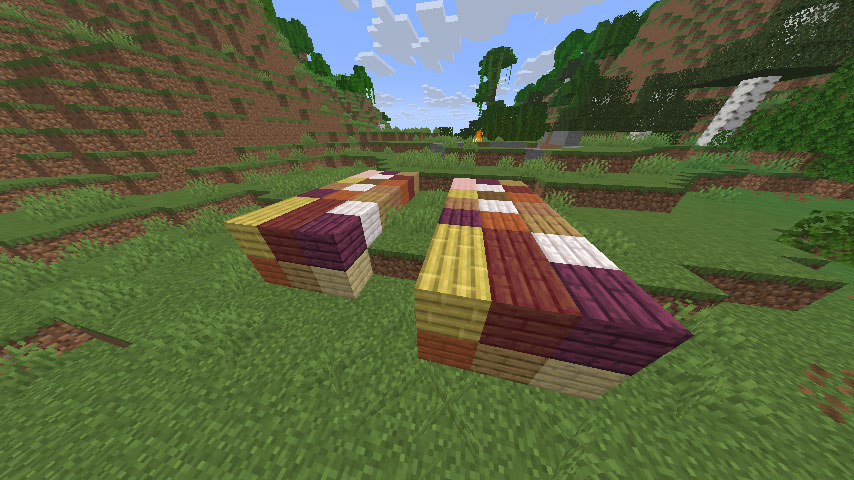
Выполнена команда //copy, а затем //paste после небольшого перемещения в сторону
Копирует выделение в буфер и вставляет его относительно текущей позиции игрока.
Поворот и отражение
//rotate 90
//flip
Поворачивает содержимое буфера на указанный угол или отражает его по оси взгляда игрока.
Перемещение выделенной области
//move 10 0 0
Перемещает выделение на указанное количество блоков по осям X, Y, Z.
Генерация объектов
Создание сфер и цилиндров
//sphere stone 10
//hsphere glass 15
//cylinder oak_log 5 10
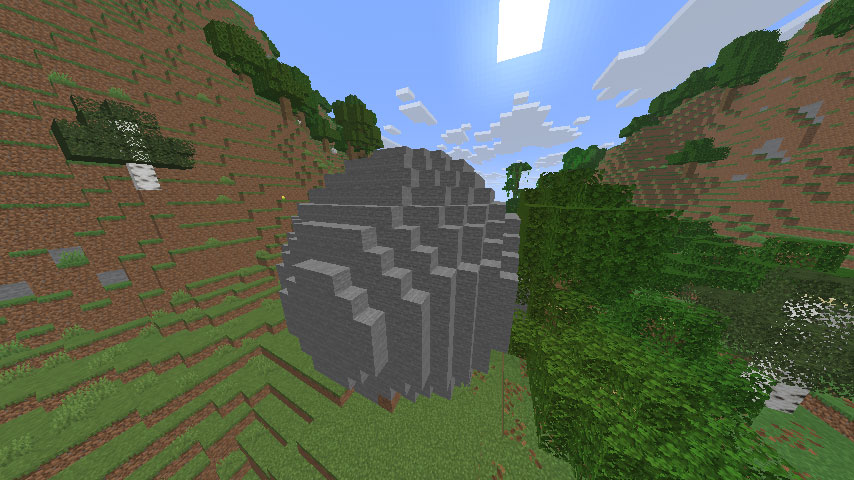
Сфера сгенерирована командой //sphere stone 10
Команда //hsphere создаёт полую сферу (только оболочку). Параметр высоты в //cylinder определяет вертикальный размер.
Генерация стен и пирамид
//walls stone_bricks 5
//pyramid sandstone 8
Кисти и рисование
Кисти позволяют рисовать блоками в мире, как в графическом редакторе. Удобный инструмент для ландшафтного дизайна и детализации.
Назначение кисти
/brush sphere stone 3
Каменная сфера 3
/brush cylinder oak_log 2 5
Цилиндр из дубовых брёвен
Использование кисти
Держите в руке любой предмет, например, палку и выполните команду назначения кисти. После назначения кисти кликните правой кнопкой мыши по блоку — в точке клика появится объект заданного типа и размера.
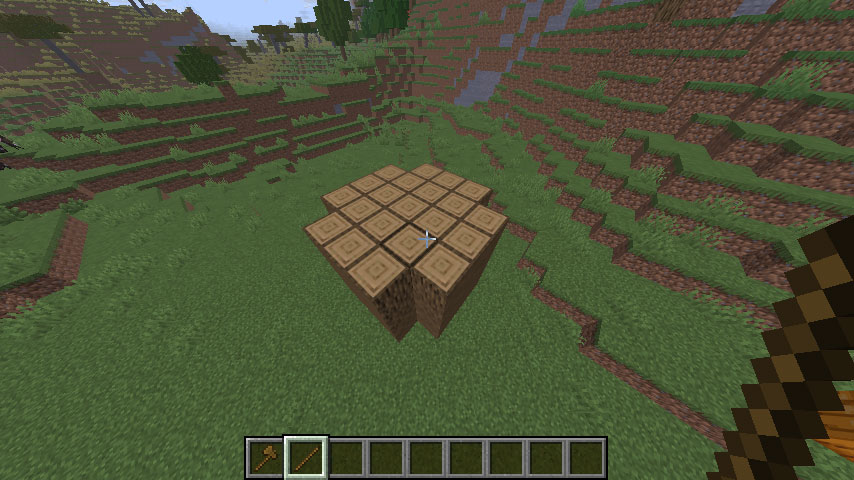
Рисование кистью /brush cylinder oak_log 2 5
Смена материала кисти
/material dirt
/material 70%stone,30%gravel
Сброс кисти
/brush none
Маски и фильтры
Маски определяют, какие блоки будут затронуты командой, в отличие от паттернов, которые определяют, что будет установлено.
Применение масок
//gmask stone
//set dirt
Глобальная маска //gmask применяется ко всем последующим операциям. Для сброса используйте //gmask без аргументов.
Примеры использования
Быстрое создание пола
//pos1
//pos2
//set oak_planks
Выделяет область и заполняет её дубовыми досками.
Замена одного типа блоков на другой
//replace stone cobblestone
Заменяет только каменные блоки на булыжник, оставляя другие блоки нетронутыми.
Создание полого куба
//walls bricks
Создаёт стены по периметру выделения, оставляя внутренность пустой.
Копирование и дублирование постройки
//copy
//move 20 0 0
//paste
Копирует выделение, перемещает точку вставки и создаёт копию на расстоянии 20 блоков.
Ландшафтный дизайн с кистью
/brush sphere grass 4
/brush material 80%grass,20%flower
Назначает кисть для создания холмов с травой и случайными цветами.
Решение распространённых проблем
Команды не выполняются: «Unknown command»
Причина: Плагин или мод не установлен, отключён или у игрока нет прав.
Решение: Убедитесь, что файл плагина находится в правильной папке, сервер перезагружен, и игроку выданы соответствующие права через менеджер привилегий.
Выделение не отображается визуально
Причина: Отключена визуализация в клиенте или серверной конфигурации.
Решение: Проверьте настройки частиц в клиенте Minecraft и параметр selection-visualization в конфигурации WorldEdit.
Сервер лагает при выполнении команд
Причина: Синхронное выполнение масштабных операций в стандартном WorldEdit.
Решение: Установите FastAsyncWorldEdit для асинхронной обработки или разбейте операцию на меньшие части с помощью //expand.
Команда работает не в том регионе
Причина: Неправильно установлено выделение или смещена позиция игрока.
Решение: Проверьте выделение командой //size, при необходимости переустановите позиции через //pos1///pos2 или //wand.
Рекомендации по безопасному использованию
- Тестируйте на малой области: Перед масштабными изменениями проверяйте команды на небольшом выделении
- Используйте //undo: Всегда держите под рукой команду отмены для быстрого исправления ошибок
- Проверяйте выделение: Используйте
//size для оценки количества затронутых блоков перед выполнением
- Настраивайте лимиты: Ограничьте максимальное количество блоков за операцию через
worldedit.limit
- Резервное копирование: Перед критическими изменениями создавайте снапшоты мира или используйте
//copy
- Изучайте //help: Регулярно используйте справку для открытия новых возможностей команд
Не выполняйте команды с префиксом // на больших регионах без предварительного тестирования. Масштабные изменения могут быть необратимы без резервных копий.
Вопросы и ответы
Как начать пользоваться WorldEdit?
Начните с получения инструмента выделения: выполните //wand. Левый клик устанавливает первую позицию, правый — вторую. Затем используйте команды вроде //set stone для заполнения области.
Как отменить последнее действие?
Используйте команду //undo — она отменяет последнее выполненное действие WorldEdit. Для возврата отменённого действия примените //redo.
Как выделить регион без волшебного топора?
Используйте команды //pos1 и //pos2 для установки позиций по координатам игрока, или //hpos1///hpos2 для установки по блоку, на который смотрите.
Как заменить только определённые блоки?
Используйте команду //replace <старый> <новый>, например: //replace stone dirt заменит только камень на землю, оставив другие блоки без изменений.
Как создать сферу или цилиндр?
Используйте //sphere <блок> <радиус> для сплошной сферы, //hsphere для полой, и //cylinder <блок> <радиус> [высота] для цилиндра.
Как копировать и вставлять постройки?
Выделите область, выполните //copy, переместитесь в нужное место и введите //paste. Для поворота используйте //rotate <угол>, для отражения — //flip.
Как использовать кисти для рисования?
Назначьте кисть командой /brush <тип> <блок> <размер>, например: /brush sphere stone 3. Затем кликните правой кнопкой мыши по блоку для рисования. Сбросьте кисть через /brush none.
Почему команды не работают на больших регионах?
WorldEdit имеет лимит на количество блоков за операцию для защиты сервера. Увеличьте лимит через worldedit.limit <число> или используйте FastAsyncWorldEdit для асинхронной обработки больших задач.